Membuat Live USB Linux Ubuntu

0 komentar

Ubuntu merupakan salah satu distribusi Linux yang berbasiskan Debian dan didistribusikan sebagai software bebas. nama Ubuntu berasal dari filosofi dari Afrika Selatan yang berarti “Kemanusiaan kepada sesama”. Ubuntu didesain untuk kepentinga penggunaan personal, namun versi server Ubuntu juga tersedia, dan telah dipakai secara luas.
Teman teman yang punya komputer atau laptop tapi tidak punya CD ROM & ingin menginstall Ubuntu di komputer atau laptop nya dapat menggunakan tool Live USB Install.
LiveUSB Install adalah perangkat lunak gratis untuk GNU / Linux dan Windows.
Dengan Instalasi LiveUSB Anda dengan mudah dapat menginstal berbagai distribusi Linux melalui USB flesdis.
Dengan cara ini, temans selalu dapat membawa distro favorit mu di saku Anda – pada flesdis bootable mu! :)
Cara nya
0) Sediakan sebuah flesdis kapasitas 2GB atau 4GB yang sudah terformat (FAT 32) , dalam tutorial ini ku paki flesdis 4GB
0) Download dulu installer Live USB Install di http://live.learnfree.eu/download
Live USB Install - live.learnfree.eu
0) Kalau belum punya ISO Ubuntu , download dulu di http://www.ubuntu.com/download/ubuntu/download
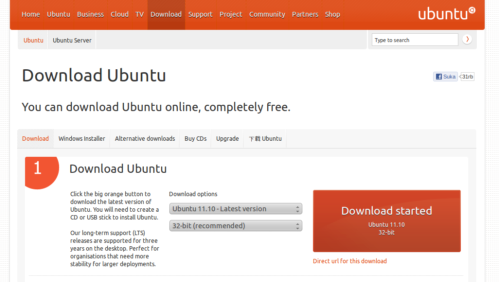
www.ubuntu.com
www.ubuntu.com
1) Install , jalankan dulu Live USB Install di komputer mu .
Live USB Install - Splash Scren
2) Pilihlah Jenis “format” Live USB sesuai dengan ISO temans :
Mode : Pilih Distribution
Install From: Jika installer berupa CD pilih CD/DVD Drive ,
jika installer masih berupa ISO pilih ISO Image – pilih letak ISO dimana teman menyimpan nya ,
jika belum punya ISO / CD pilih internet ( proses download lama lho kalau pilih internet :( )
dalam tutorial ini karena ku udah punya ISO nya maka aku pilih ISO
Select Linux Distribution : Pilih Jenis distribusi nya , (Linux ada ratusan jenis distribusi ) dalam tutorial ini ku pakai Ubuntu , Versi 11.10 , Prosesor X86
Install To : Pilih letak drive USB yang akan “diisi” dengan Linux
kalau sudah klik OK
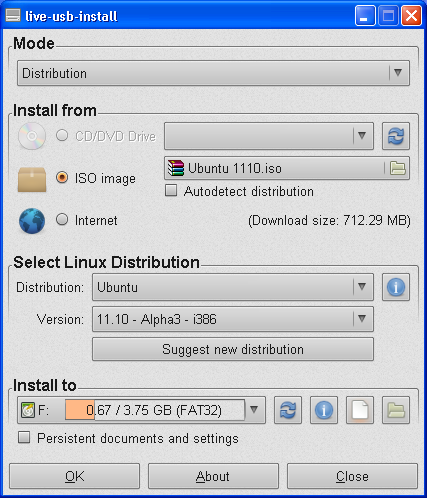
Live USB Install - Pilih Iso Jenis
3) Catatan : kalau flesdis belum diformat . klik icon Format (i)
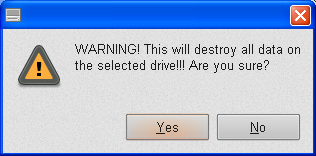
Live USB Install - Format Flasdis - Warning
4) Proses berjalan tunggu saja sebentar , biar gak ngantuk sambil minum teh ….
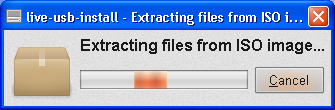
Live USB Install - Proses
5) Selesai, hore sudah siap nih install / mencoba ngeLive Ubuntu dalam USB :) di komputer yang tidak punya CD ROM
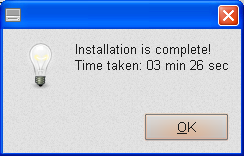
Live USB Install - Sukses Komplit Cuma 3 Menit 26 Detik

Seting BIOS , First Boot pada USB

(JIKA TEMAN TEMAN BELUM FAHAM BIOS TANYA DULU SAMA TEMAN YANG SUDAH FAHAM DENGAN BIOS)
6)Setelah selesai membuat Live USB Ubuntu, restrart komputer . Flesdis Live USB Ubuntu masih tercolok di port USB !
7) Ketika komputer mulai ngeboot , tekan tahan tombol keyboard delete , di komputer ku paki AWARD BIOS
( btw cara msuk BIOS tiap komputer beda beda karena BIOS nya berbeda tentang BIOS bisa baca  di sini  )
8) Tekan tombol panah kanan , masuk ke menu BOOT , TEKAN ENTER
9) Pada FIRST BOOT , pilih REMOVABLE DRIVE , TEKAN ENTER
pada FIRST DRIVE , pilih juga REMOVABLE DRIVE, TEKAN ENTER
10) TEKAN TOMBOL F10 , PILIH OK untuk menyimpan kongfigurasi BIOS , TEKAN ENTER
11) Komputer merestart lagi, dan Boot Ubuntu Siap Dijalankan, Sebelum menginstall nya
Teman bisa coba Ubuntu tanpa menginstall nya , pilih Try Ubuntu ,
Tekan enter…
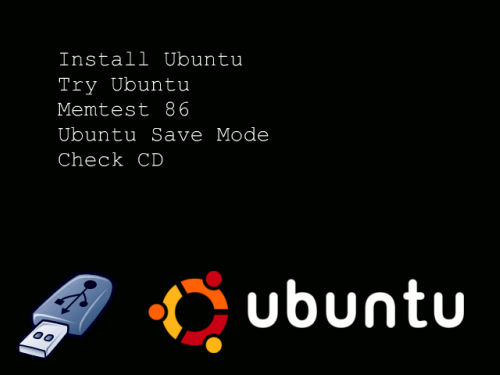
Menu Boot
Menu Boot
Continue Reading... Label: , , ,


Anda Ragu Pakai Linux? Coba Dulu Distro Live CD!

0 komentar

Percaya deh, jika Anda sudah mengenal Linux, pasti akan tergila-gila dengan Linux. Selain gratis, Linux itu mempunyai banyak sekali potensi tersembunyi yang bisa kita eksplorasi lebih jauh. Kalau nggak, ngapain Google bela-belain pakai Linux di produkAndroid-nya.
Nah, buat yang masih ragu dan belum yakin seperti apa sih kemampuan Linux itu ada cara aman untuk mencobanya, yaitu dengan distro Linux Live CD.
Distro Live CD ini tidak perlu diinstall di komputer. Cukup masukkan CD yang berisi distro tersebut di drive CD ROM, lalu restart komputer. Dengan demikian Anda tidak perlu khawatir seandainya sistem operasi lain yang sudah ada di komputer akan hilang.
Anda tertarik untuk mencobanya? Ada beberapa distro yang layak Anda coba, yaitu antara lain:

Barangkali ada yang punya pengalaman dengan distro Live CD yang lainnya? Silakan di-share di sini.
Continue Reading... Label: , ,


Cara menggunakan Linux dan windows secara bersamaan

0 komentar

Salah satu cara menjalankan lebih dari satu sistem operasi dalam satu komputer secara bersamaan adalah dengan menggunakan software Virtual PC dari Microsoft.  Kalau kita masukkan CD Ubuntu dan langsung start Virtual Machine yang kita buat, maka tampilan grafis yang muncul tidak akan terlihat dengan baik.

Selain itu mouse-nya juga tidak berfungsi. Setelah mondar-mandir di internet, informasi tentang Linux Ubuntu yang saya cari-cari malah saya temukan di blognya Microsoft MSDN yang beralamat di http://blogs.msdn.com/mikekol/archive/2007/08/06/making-ubuntu-7-04-work . Kalau anda ingin belajar Linux tetapi tidak mau meninggalkan Windows, atau sebaliknya sudah familier dengan Linux, tapi sesekali masih memerlukan Windows, anda bisa menginstal Linux dan Windows sekaligus di satu komputer. Istilahnya adalah dual boot (atau bahkan triple boot).

Kelemahannya, dengan cara ini kalau anda mau berpindah dari Windows ke Linux atau dari Linux ke Windows, anda harus merestart dulu komputer anda. Anda tidak bisa menjalankan Windows dan Linux secara bersamaan. Cara yang lain adalah dengan menggunakan software virtual machine. Contoh software virtual machine adalah Microsoft Virtual PC, Vmware, Bochs, QEMU, Sun Microsystems VirtualBox, dan sebagainya.

Dengan menjalankan software virtual machine, anda bisa mendapatkan komputer baru yang bersifat virtual (bukan komputer sungguhan). Komputer virtual ini sebenarnya adalah suatu program yang dijalankan di dalam komputer aslinya. Komputer virtual ini bisa anda isi dengan sistem operasi apa saja dan bisa berbeda dari komputer aslinya. Biasanya komputer virtual ini disebut dengan guest sedangkan komputer yang asli disebut dengan host. Bisa saja komputer host menggunakan Linux, dan komputer guestnya menggunakan Windows. Atau sebaliknya. Atau keduanya sama-sama menggunakan Windows atau Linux. Komputer host dengan guest, keduanya bisa berjalan secara bersamaan. Jadi dengan virtual machine anda seakan-akan bisa menjalankan beberapa komputer secara bersamaan (dan dengan sistem operasi yang bisa berlainan) meskipun secara fisik anda hanya memakai satu komputer.

Hanya saja untuk menggunakan virtual machine ini komputer anda memerlukan memori yang lebih besar daripada menggunakan sistem dual boot karena total memori yang ada harus dibagi untuk masing-masing komputer virtual yang dijalankan. Besarnya memori yang diperlukan tergantung berapa banyak komputer virtual yang akan anda running secara bersamaan. Sekarang kembali ke masalah yang saya temui pada saat mencoba menginstalasi Linux Ubuntu 7.04 di Microsoft Virtual PC 2007. Host yang saya pakai menggunakan Windows XP. Instalasi Microsoft Virtual PC cukup mudah, tinggal download softwarenya dari http://www.microsoft.com/windows/products/winfamily/virtualpc/default.ms…, lalu run sampai selesai. Masalahnya baru muncul saat saya mencoba boot virtual machine dengan CD Linux Ubuntu 7.04. Tapi setelah mengikuti petunjuk yang ada di http://blogs.msdn.com/mikekol/archive/2007/08/06/making-ubuntu-7-04-work… , akhirnya Linux Ubuntu 7.04 berhasil terinstal dengan baik. Secara singkat langkah-langkah yang saya lakukan adalah:
* Instalasi software Microsoft Virtual PC 2007 di Windows
* Jalankan Virtual PC * Buat virtual machine baru * Pada saat tampilan pertama Ubuntu muncul, tekan tombol keyboard F6. Tambahkan i8042.noloop di akhir baris, lalu tekan Enter.
* Setelah masuk ke mode grafik, tampilannya masih akan berantakan (tidak jelas).
   Untuk memperbaikinya:
  • Tekan CTRL-ALT-F1 untuk masuk ke mode console. 
  • Ketik sudo nano /etc/X11/xorg.conf lalu tekan Enter. 
  • Tekan CTRL-W, ketikkan depth lalu tekan Enter. Akan terlihat tulisan “DefaultDepth 24″. Hapus angka 24 dan ganti dengan 16. 
  • Tekan CTRL-O, lalu tekan Enter untuk menyimpan file. 
  • Tekan CTRL-X untuk keluar dari nano editor. 
  • Tekan CTRL-ALT-F7 untuk kembali ke XWindows – sampai di sini tampilan grafik masih belum     bagus. 
  • Tekan CTRL-ALT-Backspace untuk me-reload XWindows. Tampilan grafik akan menjadi bagus. 
* Setelah itu lakukan instalasi Ubuntu sampai selesai.
 * Setelah instalasi selesai dan virtual machine di-restart, tampilan grafis Ubuntu akan bagus tetapi mouse-nya masih tidak berfungsi. Agar bisa berfungsi, kita harus menambahkan kernel parameter di RUB loader, dengan cara: o Masuk ke Ubuntu yang sudah hasil instalasi. o Tekan CTRL-ALT-F1 untuk masuk ke mode console. o Ketik sudo nano /boot/grub/menu.lst lalu tekan Enter. o Tekan CTRL-W lalu ketikkan end default options lalu tekan Enter. o Cari baris yang diawali dengan kernel, lalu pada akhir baris tambahkan i8042.loop o Tekan CTRL-O, lalu tekan Enter untuk menyimpan file. o Tekan CTRL-X untuk keluar dari nano editor. o Ketik sudo reboot lalu tekan Enter untuk me-reboot virtual machine
Continue Reading... Label: , , ,


Kelebihan dan kekurangan Linux

0 komentar

Kelebihan Linux:
  • Linux merupakan sistem operasi bebas dan terbuka (open source). Sehingga tidak perlu biaya lisensi untuk membeli atau menggunakan Linux, gratis.
  • Linux mudah digunakan. Dulu, Linux dikatakan merupakan sistem operasi yang sulit dan hanya dikhususkan untuk para hacker karena masih berbasis teks (DOS). Namun, kini Linux mudah digunakan hampir semudah menggunakan Windows, bahkan masalah style pun, Linux lebih baik dari Windows 7.
  • Hampir semua aplikasi yang terdapat di Windows, telah terdapat alternatifnya di Linux karena banyak komunitas-komunitas pengembangnya, semisalsourceforge.net. , atau bila terpaksa kita bisa menjalankan software untuk Windows di Linux dengan bantuan emulator seperti Wine sehingga file .exe dan .msi dapat dijalankan.
  • Keamanan. Hampir semua pengguna Windows pasti pernah terkena virus, spyware, trojan, adware, dsb. Hal ini, hampir tidak terjadi pada Linux. Linux sejak awal didesain multi-user, sehingga bila virus menjangkiti user tertentu, akan sangat sangat sulit menjangkiti dan menyebar ke user yang lain. Beberapa orang berpendapat bahwa Linux lebih aman karena jumlah penggunanya lebih sedikit dibanding Windows, namun anggapan itu tidaklah tepat.
  • Linux relatif stabil. Komputer yang dijalankan di atas sistem operasi UNIX sangat dikenal stabil berjalan tanpa henti. Linux, yang merupakan varian dari UNIX, juga mewarisi kestabilan ini. Jarang ditemui, komputer yang tiba-tiba hang dan harus menekan tombol Ctrl-Alt-Del atau Restart untuk mengakhiri kejadian tersebut.
  • Linux mempunyai kompatibilitas ke belakang yang lebih baik (better backward-compatibilty). Perangkat keras yang telah berusia lama, masih sangat berguna dan dapat dijalankan dengan baik di atas Linux. Selain itu, tidak pernah ditemui dokumen-dokumen yang lebih baru tidak dapat dibaca pada Linux versi yang lebih lama. Pada Windows, kita seakan dituntut untuk terus mengikuti perkembangan perangkat keras, seperti kasus file .docx (Word 2007-2010) yang tidak bisa dibuka dengan Microsoft Word 2003 atau versi dibawahnya.
  • Dukungan komunitas yang beragam dan menyebar di seluruh dunia.
  • Linux selain gratis untuk digunakan, gratis pula untuk dimodifikasi dan didistribusikan ulang. Bahkan kita dapat mengembangkan distro kita sendiri.
  • Beragam pilihan. Hal ini bisa menjadi kelebihan maupun kekurangan. Banyak distro bermunculan, contoh yang populer seperti Ubuntu, Debian, RedHat, openSuSe, Fedora, Mandriva (Mandrake), dsb. Keanekaragaman ini memberi kita banyak pilihan sesuai dengan kebutuhan masing-masing, namun di satu sisi hal ini juga akan membingungkan calon pengguna Linux. Lihat chart distribusi Linux dihttp://distrowatch.com untuk mengetahui rangking distro-distro Linux.
  • Linux membutuhkan resource yang lebih kecil dari Windows, sehingga cocok untuk komputer dengan spesifikasi minimal. Selain itu hampir semua distro populer menyediakan versi 32 bit maupun 64 bit.
  • Linux dapat berjalan dalam dua mode, modus teks dan modus GUI namun pada umumnya modus teks (terminal) ini lah yang menjadi kekuatan Linux. Modus GUI sendiri memiliki banyak pilhan desktop environment-nya seperti KDE, Gnome, BlackBox, XFCE.

Kekurangan Linux:
  • Banyak pengguna yang belum terbiasa dengan Linux dan masih ‘Windows minded’, takut untuk beralih dari Windows.
  • Dukungan perangkat keras dari vendor-vendor tertentu yang tidak terlalu baik pada Linux. Untuk mencari daftar perangkat keras yang didukung pada Linux, kita dapat melihatnya di Linux-Drivers.org atau LinuxHardware.org.
  • Proses instalasi software / aplikasi yang tidak semudah di Windows. Instalasi software di Linux, akan menjadi lebih mudah bila terkoneksi ke internet atau bila mempunyai CD / DVD repository-nya. Bila tidak, maka kita harus men-download satu per satu package yang dibutuhkan beserta dependencies-nya.
  • Bagi administrator sistem yang belum terbiasa dengan Unix-like (seperti Linux), maka mau tidak mau harus mempelajari hal ini. Sehingga syarat untuk menjadi administrator adalah manusia yang suka belajar hal-hal baru dan terus-menerus belajar.
  • Aplikasi-aplikasi di Linux belum seampuh aplikasi di Windows.
  • Struktur direktori dan hak-akses yang membingungkan bagi yang sudah terbiasa dengan Windows dan belum mengenal UNIX/Linux sama sekali.
Jadi intinya adalah, sudah siapkah Anda beralih ke Linux?
Kita belajar Linux tidak untuk mempersulit diri sendiri, tetapi kita sedang melakukan perbaikan  dalam mempelajari logika-logika dalam dunia komputer pada umumnya. Dengan mengenal Linux kita jadi tahu bahwa suatu program bisa berjalan karena ada kernel, kita juga bisa tahu apa yang membuat sistem operasi berjalan, kita tahu analogi-analogi pemrograman dan juga konsep-konsep dasarnya. Karena "Linux diciptakan hacker untuk hacker".(Linus Torvalds - Bapak Linux).
Continue Reading... Label: , ,


Ubuntu 12.04

0 komentar

 
Ubuntu 12.04 adalah sebuah versi Distro yang dirilis pada Tahun 2012 pada Bulan April, Distro ini merupakan Distro dengan Label LTS (Long Term Support) artinya Distro ini layak / sangat disarankan untuk digunakan, karena dilihat dari kestabilan / kenyamanan dalam penggunaannya.
Berikut adalah beberapa fitur / kelebihan yang dimiliki oleh ubuntu 12.04 LTS :
  • Peningkatan antarmuka untuk Unity (versi 5.10) yang membawa kinerja yang lebih baik dan pengguna sekarang dapat menggunakan Dash untuk mencari video, baik lokal maupun online (YouTube, Vimeo, dll).
  • Peningkatan dukungan multi-monitor.
  • X.org v 7.6 / Xorg Server v 1.11.4 / GNOME 3.4.1
  • The HUD baru memungkinkan pengguna untuk lebih cepat melakukan tindakan yang diinginkan tanpa mencari di dalam menu. HUD dapat diaktifkan dengan menekan tombol ALT.
  • Rilis ini didasarkan pada kernel 3.2.x yang membawa dukungan perangkat lebih dan perbaikan kinerja.
  • Adapun aplikasi standar, Ubuntu 12,04 LTS Precise Pangolin dilengkapi dengan LibreOffice 3.5.2, Firefox 11, Thunderbird 11.0.1, Nautilus 3.4.1, Banshee diganti dengan Rhythmbox karena masalah stabilitas, dll.
untuk mendownloadnya klik gambar di bawah ini
DOWNLOAD
Continue Reading... Label: , , , , , , ,


Ubuntu 11.10

0 komentar

Walaupun rilis Ubuntu 11.10 masih sekitar 1 bulan lagi, anda sebagai pengguna bisa mencicipi terlebih dahulu. Rencananya Ubuntu 11.10 akan rilis pada tanggal 13 Oktober 2011. Nahh...sebenarnya apa kelebihan Ubuntu 11.10? Berikut 11 kelebihan Ubuntu 11.10 berdasarkan pengalaman saya dan baca-baca referensi dari Softpedia :

1. Halaman login menggunakan LightDM
2. Ribuan aplikasi yang bisa di unduh menggunakan Ubuntu Software Center
3. Menggunakan kernel terbaru yaitu Kernel versi 3.x
4. Aplikasi backup Deja Cup
5. Aplikasi mail client Mozilla Thunderbird versi 7
6. Web browser Mozilla Firefox 7
7. Perbaikan pada LibreOffice versi 3.4
8. System Setting yang terintegrasi dan memudahkan pengguna
9. Nautilus 3 yang simpel
10. Menggunakan tampilan Unity jika anda tidak menyukainya bisa install Gnome Session Fallback
11. Ubuntu 11.10 tidak memerlukan upgrade PC

Sebenarnya masih banyak lagi kelebihan dari Ubuntu 11.10. Anda tertarik?
klik gambar aja untuk mendownloadnya
DOWNLOAD
Continue Reading... Label: , , , , , , ,


Ubuntu 11.04

0 komentar

Sistem operasi Ubuntu 11.04 telah dirils versi stablenya pada 28 April lalu, tapi baru hari ini saya sempat melakukan upgrade dari ubuntu 10.10 ke 11.04. Ada beberapa cara untuk melakukan upgrade dari ubuntu yang anda gunakan ke ubuntu 11.04 Natty Narwhal ini. Pada kesempatan ini saya akan sharing bagaimana caranya melakukan upgrade ke Ubuntu 11.04, Meskipun mungkin banyak dari anda yang sudah terbiasa melakukan upgrade semoga saja postingan kali ini dari saya bermanfaat.
Sebelum anda melakukan upgrade, alangkah lebih baik anda menyimak persiapan berikut ini.
  • Anda hanya bisa melakukan upgrade system Ubuntu 11.04 (“Natty Narwhal”13 Cara Upgrade Ubuntu Ke Ubuntu 11.04 Natty Narwhal dari versi ubuntu sebelumnya yaitu Ubuntu 10.10 (“Maverick Meerkat”13 Cara Upgrade Ubuntu Ke Ubuntu 11.04 Natty Narwhal
  • Pastikan sebelum anda melakukan upgrade semua package yang sudah terinstall di system anda terlebih dahulu ter update semuanya
1. Upgrade Online
Untuk upgrade online ada 2 cara yang bisa anda gunakan yaitu berbasis GUI dan menggunakan Command Line Interface (CLI).
Jika anda memilih menggunakan GUI silahkan buka aplikasi Update Manager dengan cara mengklik System – Administration – Update Manager
Pada bagian atas sendiri ada tulisan New Ubuntu release ’11.04′ is available silahkan klik tombol Upgrade
Ikuti petunjuk-petunjuk yang muncul di layar monitor anda
Jika anda ingin menggunakan CLI, ikuti langkah-langkah berikut :
Edit file /etc/update-manager/release-upgrades dengan perintah
gksudo gedit /etc/update-manager/release-upgrades
Ganti baris
Prompt=lts
dengan
Prompt=normal
Kemudian jalankan perintah
sudo do-release-upgrade -d
3. Upgrade Offline
Untuk upgrade offline ada dua cara yang bisa anda lakukan yaitu menggunakan live CD dan menggunakan alternative ISO, silahkan pilih satu. ISO live CD dan Alternative ISO bisa anda download dari miror lokal berikut ini http://kambing.ui.ac.id/iso/ubuntu/releases/natty/
Jika anda memlilih menggunakan Live CD berarti anda harus membakar file ISO yang sudah di download ke kepingan CD/DVD kosong kemudian silahkan booting komputer anda dari CD ROM. Sejak ubuntu 11.04 ini ubuntu menyediakan fasilitas upgrade dari Live CD silahkan anda pilih Upgrade Ubuntu 10.10 to Ubuntu 11.04 kemudian klik Install now
ubuntu11041 300x197 Cara Upgrade Ubuntu Ke Ubuntu 11.04 Natty Narwhal
Jika anda memilih menggunakan Alternative ISO, silahkan mount image atau file ISO yang sudah di download dengan perintah :
sudo mkdir -p /media/cdrom sudo mount -o loop ~/Desktop/ubuntu-11.04-alternate-i386.iso /media/cdrom 
Klik gambar di bawah untuk mendownload ubuntu 11.04
DOWNLOAD
Continue Reading... Label: , , , , , ,


Return to top of pageCopyright © 2012 | Blog Koleksiku Saja Converted into Blogger Template by Gusmanto