Memperbaiki Windows 7 Black Screen

0 komentar

Cara memperbaiki Windows 7 Black Screen ini saya tulis berdasarkan kejadian kemaren ketika memperbaiki komputer dengan OS Windows 7 yang hanya menampilkan layar hitam (black screen) pada monitor. Windows 7 Black Screen ini terjadi setelah user berhasil login tetapi windows tidak bisa start up secara normal, yang ada hanya tampilan layar gelap dengan kursor mouse yang masih bisa digerak-gerakan.

Untuk memperbaiki windows 7 black screen tersebut saya mencoba masuk ke Windows Safe Mode, tetapi kejadiannya tetap sama, windows hanya menampilakan layar hitam dan tidak bisa diapa-apain lagi. Akhirnya saya keluarkan jurus berikutnya dalam tahap perbaikan komputer yaitu dengan mencoba mengembalikan setingan Windows ke kondisi sebelumnya lewat utility System Restore, dan Alhamdulillah dengan cara ini error windows 7 black screen bisa diperbaiki.


System Recovery Option Windows 7

Berikut cara saya memperbaiki tampilan Windows 7 Black Screen dengan menggunakan utility System Restore:
  1. Seperti biasa, masuk ke menu Advance Boot Option dengan menekan tombol F8 pada saat Windows akan startup.
  2. Pilih Repair Your Computer
  3. Pada jendela System Recovery Option pilih (klik) tool System Restore
  4. Pilih Restore Point yang merupakan tanggal dimana setingan Windows akan dikembalikan (restore). Untuk melihat restore point yang lain bisa dilakukan dengan mengklik tombol Show more restore points. Klik Next untuk melanjutkan.
  5. Ikuti langkah berikutnya dimana Windows akan merestart dan memulai proses restore
  6. Setelah proses restore system windows berhasil, kita coba untuk login lagi. Apabila tidak bisa login, misal karena ada service yang tidak berfungsi coba komputer direstart kembali.
  7. Dengan cara diatas kerusakan Windows 7 Black Screen berhasil diperbaiki.
Selain dengan menggunakan utility System Restore, untuk memperbaiki Windows 7 Black Screen ini kita juga bisa menggunakan cara sebagai berikut:
  1. Download terlebih dahulu aplikasi fixshell.exe disini
  2. Masuk ke menu Advance Boot Option dengan menekan F8 dan pilih Windows Safe Mode with Command Prompt.
  3. Jalankan perintah: sfc/ scannow untuk memperbaiki windows system file dan mengembalikan explorer.exe
  4. Apabila jendela windows explorer sudah bisa berfungsi, jalankan aplikasi fixshell.exe diatas.
  5. Restart Komputer.
Demikianlah cara untuk memperbaiki tampilan Windows 7 Black Screen atau dikenal juga dengan istilah Black Screen Of Death (BSOD), yaitu dengan menggunakan utility system restore atau aplikasi fixshell. Semoga bisa membantu.
Continue Reading... Label: , ,


Cara Mengatur Timer Shutdown Pada Laptop/PC

0 komentar


Mungkin diantara teman-teman ada yang menginginkan Laptop/PC nya seperti TV yang mempunyai timer. Sehingga kita bisa mengatur waktu kapan komputerkita akan mati sendiri. Hal ini paling berguna sewaktu pada malam hari ketika kita menghidupkan komputer,  akan tetapi mata kita sudah tinggal 1,5 watt dan akhirnya kita  ketiduran sehingga komputer kita akan hidup sampai kita terbangun.
Perlu diketahui hal diatas bisa mengakibatkan komputer kita rusak karna terlalu lama hidup, dan hal yang paling sering terjadi adalah komputer kita akan  over heating ( kepanasan ).
Untuk mengatasi hal  diatas maka disini saya akan membagi ilmu saya yang terbatas ini kepada teman-teman agar  anda bisa mengatur waktu kapan komputer anda akan mati jika anda takut akan ketiduran. Berikut ini adalah cara-caranya:
  1. Klik Start => Run lalu  ketik  CMD atau Windows  + R kemudian ketik CMD ( masuk ke command promt )
  2. Setelah command promt muncul maka ketikkan: shutdown.exe -s -t 60 ( maksud dari angka 60 itu adalah bahwa komputer anda akan mati dalam waktu  60 detik, dan jangan lupa juga  bahwa angka yang kita masukkan bukan dalam hitungan menit atau jam melainkan dalam hitungan detik )
  3. Sekedar untuk tambahan:
    shutdown.exe -r -t 00 ( merestart komputer )
    shutdown.exe -s -t 00 ( Langsung mematikan komputer )
    shutdown.exe -s -t 60 ( angka 60 tersebut terserah disi berapa untuk timer)
    shutdown.exe -a ( membatalkan shutdown/timer)
Atau juga bisa menggunakan cara berikut ini
  1. Klik Start => Run lalu  ketik  CMD atau Windows  + R kemudian ketik CMD ( masuk ke command promt )
  2. setelah terbuka command promt, maka kita ketikkan: shutdown /s /f /t 3600 ( berarti komputer kita akan mati dalam waktu 3600 detik, lama timer dalam detik )

    60 berarti 1 menit
    1800 berarti 30 menit
    3600 berarti 1 jan
    dan seterusnya
  3. Tekan enter untuk memulai proses, jika muncul dialog bahwa PC akan shutdown dengan menghitung mundur
  4. Jika anda ingin membatalkan proses timernya cukaup  anda ketikkan Shutdown /a
Cukup sekian semoga bermanfaat
Continue Reading... Label: , ,


Fungsi Tombol Keyboard Pada Corel Draw

0 komentar

+ Shortcut Untuk Corel Draw 
Break Apart ===> Ctrl+K
Combine ===> Ctrl+L
Contour ===> Ctrl+F9
Copy ===> Ctrl+C
Copy ===> Ctrl+Insert
Duplicate ===> Ctrl+D
Ellipse ===> F7
Envelope ===> Ctrl+F7
Export... ===> Ctrl+E

Find Text... ===> Alt+F3
Format Text... ===> Ctrl+T
Freehand ===> F5
Full-Screen Preview ===> F9
Graph Paper ===> D
Group ===> Ctrl+G
Import... ===> Ctrl+I
Lens ===> Alt+F3
New ===> Ctrl+N
Open... ===> Ctrl+O
Options... ===> Ctrl+J

Paste ===> Ctrl+V
Paste ===> Shift+Insert
Polygon ===> Y
Position ===> Alt+F7
Print... ===> Ctrl+P
Rectangle ===> F6
Repeat ===> Ctrl+R
Rotate ===> Alt+F8
Save... ===> Ctrl+S
Scale ===> Alt+F9
Spell Check... ===> Ctrl+F12
Spiral ===> A

Text ===> F8
Undo ===> Ctrl+Z
Undo ===> Alt+Backspace
Ungroup ===> Ctrl+U
Visual Basic Editor... ===> Alt+F11
What's This? ===> Shift+F1

Align Bottom ===> B
Align Centers Horizontally ===> E
Align Centers Vertically ===> C
Align Left ===> L
Align Right ===> R
Align To Baseline ===> Alt+F12
Align Top ===> T
All Small Capitals ===> Ctrl+Shift+K
Artistic Media ===> I

Back ===> Ctrl+PgDn
Bold ===> Ctrl+B
Brightness/Contrast/Intensity... ===> Ctrl+B
Bring up Property Bar ===> Ctrl+Return
Bullet ===> Ctrl+M

Change Case... ===> Shift+F3
Center ===> Ctrl+E
Center to Page ===> P
Color Balance... ===> Ctrl+Shift+B
Color ===> Shift+F12
Color ===> Shift+F11
Convert ===> Ctrl+F8
Convert To Curves ===> Ctrl+Q
Convert Outline To Object ===> Ctrl+Shift+Q
Cut ===> Ctrl+X
Cut ===> Shift+Delete

Delete ===> Delete
Delete Character to Right ===> Delete
Delete Word to Right ===> Ctrl+Delete
Distribute Bottom ===> Shift+B
Distribute Centers Horizontally ===> Shift+E
Distribute Centers Vertically ===> Shift+C
Distribute Left ===> Shift+L
Distribute Right ===> Shift+R
Distribute Spacing Horizontally ===> Shift+P
Distribute Spacing Vertically ===> Shift+A
Distribute Top ===> Shift+T
Drop Cap ===> Ctrl+Shift+D

Edit Text... ===> Ctrl+Shift+T
Exit ===> Alt+F4
Eraser ===> X

Font List ===> Ctrl+Shift+F
Font Size Decrease ===> Ctrl+NUMPAD2
Font Size Increase ===> Ctrl+NUMPAD8
Font Size List ===> Ctrl+Shift+P
Font Size Next Combo Size ===> Ctrl+NUMPAD6
Font Size Previous Combo Size ===> Ctrl+NUMPAD4
Font Weight List ===> Ctrl+Shift+W
Force Full ===> Ctrl+H
Forward One ===> Ctrl+PgUp
Fountain ===> F11
Full ===> Ctrl+J

Graphic and Text Styles ===> Ctrl+F5

HTML Font Size List ===> Ctrl+Shift+H
Hand ===> H
Horizontal Text ===> Ctrl+,
Hue/Saturation/Lightness... ===> Ctrl+Shift+U

Insert Character ===> Ctrl+F11
Interactive Fill ===> G
Italic ===> Ctrl+I

Left ===> Ctrl+L
Linear ===> Alt+F2

Mesh Fill ===> M
Micro Nudge Down ===> Ctrl+DnArrow
Micro Nudge Left ===> Ctrl+LeftArrow
Micro Nudge Right ===> Ctrl+RightArrow
Micro Nudge Up ===> Ctrl+UpArrow
Move Down 1 Frame ===> PgDn
Move Down 1 Line ===> DnArrow
Move Down 1 Paragraph ===> Ctrl+DnArrow
Move Left 1 Character ===> LeftArrow
Move Left 1 Word ===> Ctrl+LeftArrow
Move Right 1 Character ===> RightArrow
Move Right 1 Word ===> Ctrl+RightArrow
Move Up 1 Frame ===> PgUp
Move Up 1 Line ===> UpArrow
Move Up 1 Paragraph ===> Ctrl+UpArrow
Move to Beginning of Frame ===> Ctrl+Home
Move to Beginning of Line ===> Home
Move to Beginning of Text ===> Ctrl+PgUp
Move to End of Frame ===> Ctrl+End
Move to End of Line ===> End
Move to End of Text ===> Ctrl+PgDn

Navigator ===> N
Next Page ===> PgDn
None ===> Ctrl+N
Nudge Down ===> DnArrow
Nudge Up ===> UpArrow
Nudge Left ===> LeftArrow
Nudge Right ===> RightArrow

Pan Down ===> Alt+DnArrow
Pan Left ===> Alt+LeftArrow
Pan Right ===> Alt+RightArrow
Pan Up ===> Alt+UpArrow
Pen ===> F12
Previous Page ===> PgUp
Properties ===> Alt+Return

Redo ===> Ctrl+Shift+Z
Refresh Window ===> Ctrl+W
Right ===> Ctrl+R

Size ===> Alt+F10
Save As... ===> Ctrl+Shift+S
Select Down 1 Frame ===> Shift+PgDn
Select Down 1 Line ===> Shift+DnArrow
Select Down 1 Paragraph ===> Ctrl+Shift+DnArrow
Select Left 1 Character ===> Shift+LeftArrow
Select Left 1 Word ===> Ctrl+Shift+LeftArrow
Select Right 1 Character ===> Shift+RightArrow
Select Right 1 Word ===> Ctrl+Shift+RightArrow
Select Up 1 Frame ===> Shift+PgUp
Select Up 1 Line ===> Shift+UpArrow
Select Up 1 Paragraph ===> Ctrl+Shift+UpArrow
Select all objects ===> Ctrl+A
Select to Beginning of Frame ===> Ctrl+Shift+Home
Select to Beginning of Line ===> Shift+Home
Select to Beginning of Text ===> Ctrl+Shift+PgUp
Select to End of Frame ===> Ctrl+Shift+End
Select to End of Line ===> Shift+End
Select to End of Text ===> Ctrl+Shift+PgDn
Shape ===> F10
Show Non-Printing Characters ===> Ctrl+Shift+C
Snap To Grid ===> Ctrl+Y
Style List ===> Ctrl+Shift+S
Super Nudge Down ===> Shift+DnArrow
Super Nudge Left ===> Shift+LeftArrow
Super Nudge Right ===> Shift+RightArrow
Super Nudge Up ===> Shift+UpArrow

Text ===> Ctrl+F10
To Back ===> Shift+PgDn
To Front ===> Shift+PgUp
Toggle Pick State ===> Ctrl+Space
Toggle View ===> Shift+F9

Underline ===> Ctrl+U

Vertical Text ===> Ctrl+.
View Manager ===> Ctrl+F2

Zoom ===> Z
Zoom Out ===> F3
Zoom One-Shot ===> F2
Zoom To Fit ===> F4
Zoom To Page ===> Shift+F4
Zoom To Selection ===> Shift+F2
Continue Reading... Label: , , ,


Save As PDF pada MS Word 2007

0 komentar


Seperti sahabat ketahui, sekarang ini software converter pdf ke word, excel atau sebaliknya dari word atau excel ke pdf sudah banyak sekali. Dan masing-masing software mempunyai kelebihan dan kekurangan masing-masing. Proses konversi tersebut biasanya kita memerlukan file yang sudah jadi baru dikonversi menjadi tipe file yang kita inginkan pdf atau office (word, excel, dll)

Selain software converter ada juga software yang langsung membuat file pdf. Outputnya adalah file pdf. Seperti Simpo pdf creator, foxit pdf creator, doPDF, dan masih banyak lagi. ada juga yang cukup ringan filenya yaitu TPDFPlus hanya 2,56 MB. Bila tertarik bisa didownload pada link dibawah.

Microsoft office sebagai program office yang banyak digunakan oleh pengguna computer, secara default belum bisa langsung membuat file output dalam format pdf. Rata-rata fasilitas penyimpanan di ms office yang sering digunakan adalah format doc. atau rtf untuk pdf masih belum ada. Dengan menggunakan tools SaveAsPDFandXPS, maka sahabat bisa membuat file dengan format pdf dari MS Word, excel, Power point secara langsung dengan menggunakan fasilitas Save As. Tidak perlu dikonversi lagi menjadi file pdf. SaveAsPDFandXPS akan terintegrasi dalam MS Office, sehingga pada pilihan Save atau Save As akan muncul pilihan PDF dan XPS.


Jika shobat tertarik dengan tools SaveAsPDFandXPS bisa download pada link dibawah ini. Ukurannyapun terbilang sangat kecil, dalam .rar hanya 532 KB.

link download SaveAsPDFandXPS : Download (532KB)
Link download TPDFPlus : Download (2,56MB)
Continue Reading... Label: , ,


Mengganti tulisan"Welcome" di Windows 7/Vista

0 komentar

 Sekarang saya akan memberitahukan cara mengganti tulisan welcome di Windows 7 / Vista.Mungkin diantara kalian ada yg merasa bosan/aneh dengan tampilan seperti itu,ya...soalnya lebih mirip seperti tulisan di keset lantai,he he he...Tanpa berpanjang lebar lagi,mari kita memulainya ! "Bahan" yang kita butuhkan yaitu Resource Hacker . Bagi anda yang belum memilikinya bisa didownload di sini

        Langkah-langkah yang harus dilakukan,yaitu :

  1. Di Windows Explorer,tuju lokasi C:\ Windows \System32 \ en-US \ winlogon.exe.mui (lihat gambar)


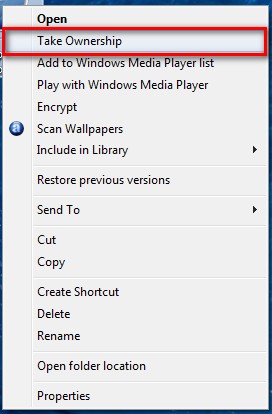
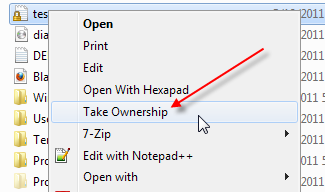
     2. Ambil dari file winlogon.exe.mui dengan account pengguna Anda, dan mengatur izin untuk Izinkan pengguna account anda "Full Control".Tapi,daripada ribet-ribet membuka properties,saya punya Take ownership Shorcut.Itu adalah sebuah registry untuk menambah context menu seperti gambar.Tetapi untuk info pemakaian dan downloadnya lebih lanjut,kunjungi disini.
      3.Setelah itu,copy winlogon.exe.mui ke desktop anda dan setelahnya,tutup windows explorer.

      4.Tuju start menu,lalu klik kanan Resource Hacker dan klik "run as administrator"(Bisa juga dengan cara klik start - all programs - Nama Foldernya - Resource Hacker, setelah itu klik kanan dan klik run as administrator.
     5. Jika ada dialog peringatan/UAC,tekan saja yes untuk Windows 7 dan continue untuk Vista.


     6.Di Resource Hacker,klik file,lalu klik open.

Continue Reading... Label: , ,


Mengambil alih hak akses file di Windows Vista/7

0 komentar

Sebelumnya saya pernah menulis tentang cara manual mengubah pengaturan security file atau folder yang tidak bisa di akses di windows vista/7. Meskipun relatif mudah, tetapi jika kita sering mendapatkan file yang tidak bisa di akses di windows 7, maka cara manual cukup memakan waktu. Alternatifnya adalah mengedit registry windows dan membuat menu di klik kanan file, sehingga kita bisa mengakses lebih mudah.

Mengapa meskipun kita login sebagai administrator tetapi kadang tidak bisa mengakses file atau folder yang kita dapatkan dari luar ? Mengenai hal ini, selengkapnya bisa membaca tulisan saya sebelumnya : File/Folder tidak bisa di akses di Windows Vista/7 ?
Untuk bisa mengakses sebuah file yang terkunci seperti diatas, kita sebagai administrator bisa mengambil alih hak akses file tersebut ( take ownership ). Tips mudah adalah dengan mengedit registry, sehingga kita bisa menambahkan menu ketika klik kanan sebuah file/folder.

Untuk menambahkan menu ini, copy paste text berikut di notepad dan simpan dengan ekstensi .reg, misalnya : takeownership.reg.
Windows Registry Editor Version 5.00[HKEY_CLASSES_ROOT\*\shell\runas]
@=”Take Ownership”
“NoWorkingDirectory”=”"
[HKEY_CLASSES_ROOT\*\shell\runas\command]
@=”cmd.exe /c takeown /f \”%1\” && icacls \”%1\” /grant administrators:F”
“IsolatedCommand”=”cmd.exe /c takeown /f \”%1\” && icacls \”%1\” /grant administrators:F”
[HKEY_CLASSES_ROOT\Directory\shell\runas]
@=”Take Ownership”
“NoWorkingDirectory”=”"
[HKEY_CLASSES_ROOT\Directory\shell\runas\command]
@=”cmd.exe /c takeown /f \”%1\” /r /d y && icacls \”%1\” /grant administrators:F /t”
“IsolatedCommand”=”cmd.exe /c takeown /f \”%1\” /r /d y && icacls \”%1\” /grant administrators:F /t”
Setelah file tersebut di simpan dengan ekstensi REG, selanjutnya jalankan file ini (klik dua kali/double klik), yang akan menampilkan pesan seperti berikut, dan klik saja OK. Jika tidak ingin repot copy paste, download file ini : takeownership.zip ( 1 KB) dan buka zip file kemudian jalankan ( double klik) file InstallTakeOwnership.reg.

Akan muncul informasi bahwa registry sudah di tambahkan, selanjutnya kita bisa mengecek dengan klik kanan sebuah file, maka akan muncul menubaru, yaitu : Take Ownership. Jika kita tidak bisa mengakses sebuah file, maka kita tinggal klik kanan dan pilih menu Take Ownership. Maka kita sebagai administrator akan bisa mengakses file tersebut.
Setelah di klik take ownership, maka ketika di klik kanan > properties dan dilihat di tab security, maka di bagian Groups and username akan berisi Administrator. Artinya administrator bisa mengakses penuh file ini.
Continue Reading... Label: , ,


Cara Membuat Tulisan Saat Booting di Windows

0 komentar

Cara Membuat Tulisan Saat Booting di Windows - Ketika kita menghidupkan laptop/komputer, pasti akan muncul tulisan Loading atau Welcome. Nah, sekaarang gimana kalo sebelum tulisan tersebut, kita buat tulisan lagi?. Nah, kali ini saya akan berbagi tips gimana cara kita Mengganti Tulisan sebelum kata "Welcome" atau "Loading" Saat Booting di Windows. Langsung aja yah. :)

  1. Yang Pertama dilakukan, Ketik Regedit di Menu Run
  2. Klik HKEY_LOCAL_MACHINE\ SOFTWARE\ Microsoft\ WindowsNT\ CurrentVersion\ WinLogon

   3. Lalu disebelah kanan klik LegalNoticeCaption lalu Klik 2 kali, dan isikan judul pada kolom value data

    4. Lalu isikan Judul Untuk pesan text Lalu Ok

    5. Kemudian klik LegalNoticetext pada value data isikan pesan teks yang ingin di tampilkan

6. Restart Komputer, dan pesan text yang kita buat akan tampil. 

Continue Reading... Label: , ,


Return to top of pageCopyright © 2012 | Blog Koleksiku Saja Converted into Blogger Template by Gusmanto